Szyfrowanie dysku twardego - jak włączyć BitLocker w Windows krok po kroku
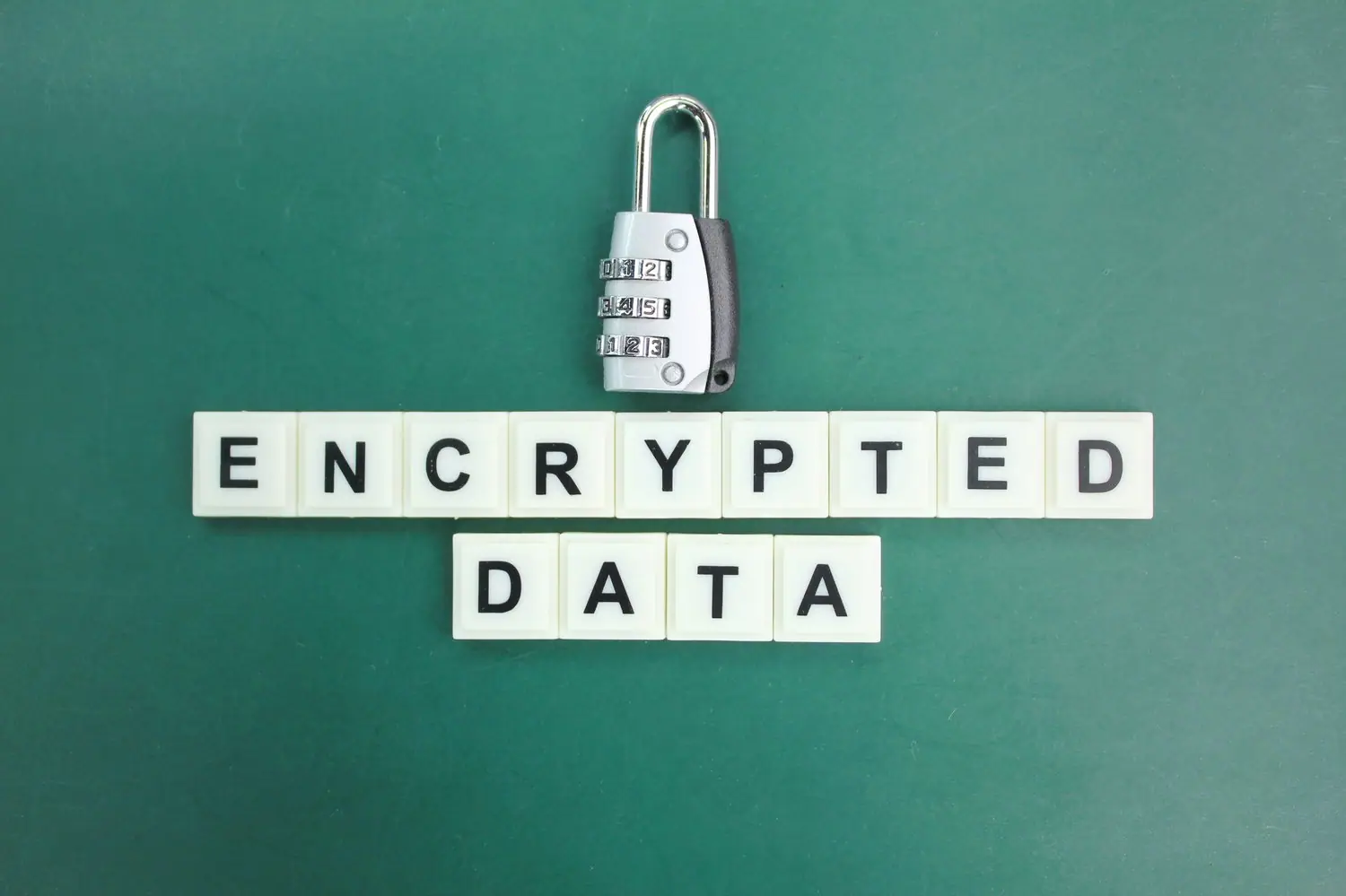
W dobie cyfrowej transformacji zabezpieczenie danych osobowych to wyzwanie, którego nie można lekceważyć. Wprowadzenie szyfrowania dysku twardego za pomocą BitLocker w systemie Windows to jeden z najbardziej efektywnych sposobów ochrony danych. Zrozumienie, jak działa ten mechanizm i jak go wdrożyć, jest kluczowe dla każdego, kto pragnie zapewnić sobie i swoim klientom najwyższy poziom bezpieczeństwa.
- Szyfrowanie dysku twardego skutecznie chroni dane przed nieuprawnionym dostępem, korzystając z zaawansowanych technologii oferowanych przez BitLocker.
- Zanim uruchomisz BitLocker, zweryfikuj, czy twój system spełnia wszystkie wymagania techniczne konieczne do rozpoczęcia szyfrowania.
- Proces włączania BitLocker jest prosty i intuicyjny, a podążanie za krokami kreatora zapewni bezpieczeństwo twoich danych.
- W przypadku napotkania trudności, artykuł dostarcza rozwiązań najczęstszych problemów i wskazuje, gdzie szukać dodatkowej pomocy.
Zapoznanie się z procesem włączania BitLocker to krok ku znacznemu poprawieniu bezpieczeństwa danych cyfrowych. Zabezpiecz swoje urządzenia i uniknij potencjalnych zagrożeń, które czyhają w cyfrowym świecie.
Dlaczego warto szyfrować dysk twardy i jak działa BitLocker
Szyfrowanie dysku twardego jest kluczowym elementem bezpieczeństwa cyfrowego. Chroni dane przed nieautoryzowanym dostępem, co jest szczególnie ważne w przypadku kradzieży urządzenia. Ataki cybernetyczne są coraz częstsze, dlatego szyfrowanie danych staje się niezbędne, aby zabezpieczyć wrażliwe informacje.
BitLocker to narzędzie wbudowane w systemy operacyjne Windows, które oferuje pełne szyfrowanie dysków. Jego działanie polega na szyfrowaniu wszystkich plików na dysku, co utrudnia niepowołanym osobom dostęp do nich. Technologia BitLocker wykorzystuje algorytmy szyfrujące, zapewniając wyższy poziom bezpieczeństwa, nawet jeśli urządzenie wpadnie w niepowołane ręce.
Integrowanie BitLocker w firmowe komputery to działanie zapobiegawcze, chroniące przed utratą poufnych danych. Dzięki temu narzędziu można być pewnym, że dane są bezpieczne nawet poza miejscem pracy.
Jak przygotować system do włączenia BitLocker w Windows
Przed rozpoczęciem procesu szyfrowania niezwykle istotne jest przygotowanie systemu operacyjnego. Sprawdzenie wymagań technicznych to pierwszy krok, który zapewni płynne włączenie BitLocker. Upewnij się, że Twoja wersja Windows obsługuje tę funkcję. Na ogół BitLocker jest dostępny w wersjach Pro, Enterprise oraz Education.
Następnie przejdź do sprawdzenia, czy posiadasz odpowiednie uprawnienia administracyjne. Administrator systemu jest jedyną osobą, która może włączyć BitLocker oraz zarządzać opcjami szyfrowania.
Zaleca się również, aby instalować wszelkie niezbędne aktualizacje systemu. Aktualizacje mogą zawierać poprawki zwiększające bezpieczeństwo oraz poprawiające funkcjonalność szyfrowania. Tylko najnowsza wersja systemu operacyjnego zapewnia pełną kompatybilność z BitLocker.
Szyfrowanie dysku twardego - jak włączyć BitLocker w Windows krok po kroku
Aby skutecznie zabezpieczyć swoje dane, warto wiedzieć, jak włączyć BitLocker na systemie Windows. Proces ten jest prosty i można go zrealizować, postępując zgodnie z kilkoma kluczowymi krokami.
Najpierw przejdź do Ustawień systemowych, a następnie wybierz Panel sterowania. W sekcji System i zabezpieczenia znajdziesz opcję BitLocker Drive Encryption. Kliknij na nią, aby otworzyć kreator szyfrowania.
Wybierz dysk, który chcesz szyfrować. Może to być zarówno wewnętrzny dysk systemowy, jak i zewnętrzny dysk twardy. Użyj opcji Włącz BitLocker dla tego dysku. Kreator zapyta Cię o metodę odblokowywania dysku po uruchomieniu komputera. Wybierz spośród opcji takich jak PIN, hasło, czy użycie klucza USB.
Po skonfigurowaniu metody odblokowywania, system wygeneruje klucz odzyskiwania. Ten klucz jest niezwykle ważny, ponieważ można go użyć w przypadku problemów z uzyskaniem dostępu do zaszyfrowanego dysku. Zapisz klucz w bezpiecznym miejscu, na przykład zapisując go na zewnętrznym nośniku lub w chmurze.
Na koniec zatwierdź wybory i rozpocznij proces szyfrowania. W zależności od rozmiaru dysku i ilości danych może to potrwać od kilku minut do kilku godzin. Pamiętaj, że w trakcie szyfrowania można normalnie korzystać z komputera.
Rozwiązywanie problemów i najczęstsze błędy podczas korzystania z BitLocker
Podczas aktywacji BitLocker niekiedy pojawiają się problemy, które mogą zakłócić proces szyfrowania danych. Warto znać najczęstsze błędy oraz sposoby ich rozwiązywania, by skutecznie zabezpieczyć swoje informacje.
Jednym z powszechnych problemów jest niekompatybilność sprzętowa. Starsze urządzenia mogą nie obsługiwać technologii TPM (Trusted Platform Module), wymaganej do niektórych operacji BitLocker. W takiej sytuacji można skonfigurować opcję BitLocker do pracy bez TPM, używając hasła lub klucza USB.
Kolejnym potencjalnym problemem są błędy podczas inicjacji. Mogą one wynikać z nieaktualnych sterowników lub konfliktów z innym oprogramowaniem zabezpieczającym. Przed aktywacją BitLocker należy upewnić się, że system operacyjny i wszystkie sterowniki są zaktualizowane.
W razie pojawienia się błędów zaleca się skonsultowanie z dokumentacją techniczną Microsoft lub poszukiwanie pomocy w społeczności IT. Fora internetowe oraz strony wsparcia użytkowników to świetne miejsca na znalezienie rozwiązań dla specyficznych problemów związanych z BitLocker.
Dbając o bieżące utrzymanie systemu oraz wykorzystując dostępne narzędzia diagnostyczne, można skutecznie rozwiązać większość problemów z szyfrowaniem dysku i zabezpieczyć swoje dane przed nieautoryzowanym dostępem.
Najczęstsze pytania dotyczące BitLocker
Czy BitLocker jest dostępny we wszystkich wersjach Windows?
Nie. BitLocker jest dostępny tylko w edycjach Pro, Enterprise i Education.
Czy BitLocker spowalnia działanie komputera?
Niekoniecznie. Szyfrowanie w tle może nieco wpłynąć na wydajność, ale nowoczesne komputery radzą sobie z tym bez problemu.
Co się stanie, jeśli zgubię klucz odzyskiwania?
Bardzo ważne! Bez klucza odzyskiwania nie będzie możliwe odzyskanie dostępu do zaszyfrowanych danych.
Czy mogę szyfrować tylko partycję systemową?
Nie. BitLocker pozwala na szyfrowanie dowolnego dysku w systemie.
Jak długo trwa szyfrowanie dysku?
Czas trwania: Zależy od wielkości dysku i jego zawartości, ale zazwyczaj trwa kilka godzin.
Przeczytaj także
Jak działa technologia NFC i do jakich zastosowań możesz ją wykorzystać na co dzień?
Bezpieczeństwo
Współczesne życie coraz bardziej zdominowane jest przez technologię, a jednym z jej cichych bohaterów jest NFC. Ta…
Czytaj więcej: Jak działa technologia NFC i do jakich zastosowań możesz ją wykorzystać na co dzień?Smart home security - jak zabezpieczyć inteligentny dom przed włamaniem cyfrowym
Bezpieczeństwo
W dobie gwałtownego rozwoju technologii inteligentnych domów cyberbezpieczeństwo staje się równie istotne jak fizyczne…
Czytaj więcej: Smart home security - jak zabezpieczyć inteligentny dom przed włamaniem cyfrowymJak zabezpieczyć komputer przed atakami ransomware w 10 krokach
Bezpieczeństwo
Ataki ransomware nie tylko kradną dane, ale mogą również sparaliżować całe przedsiębiorstwa, żądając okupu za ich…
Czytaj więcej: Jak zabezpieczyć komputer przed atakami ransomware w 10 krokach